界面说明
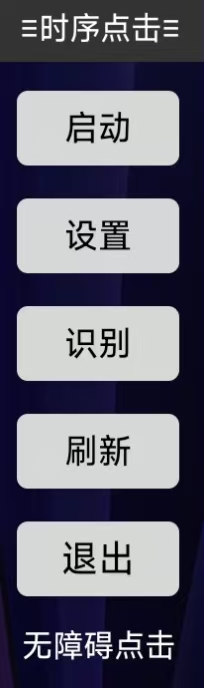
悬浮窗按钮
- 启动 / 停止:开始 / 停止运行当前选中的配置。
- 设置:打开设置界面(口令加载 / 开始运行日期时间 / 变量 / 配置列表)。
- 识别:进入识别模式,点屏幕任意位置即可查看该控件的 text / desc / 坐标等信息。「添加 / 编辑条件」「编辑规则」窗口的左下角(取消、保存左边)也有「🔍识别」按钮:点了会把屏幕上所有配置窗口(设置 / 执行配置 / 编辑规则…)整摞隐藏让你点屏幕,控件信息窗关掉后这些窗口按原顺序一起放回来继续配置。
- 刷新:点击后选「ADB刷新 / 不保留刷新」并立即执行——ADB刷新让页面重建(需 WRITE_SECURE_SETTINGS);不保留刷新靠开启开发模式的「不保留活动」和关闭「动画」重建。
- 退出:结束脚本。
- 点顶部拖动条
≡可显示 / 隐藏按钮组;长按拖动条可移动悬浮窗位置。
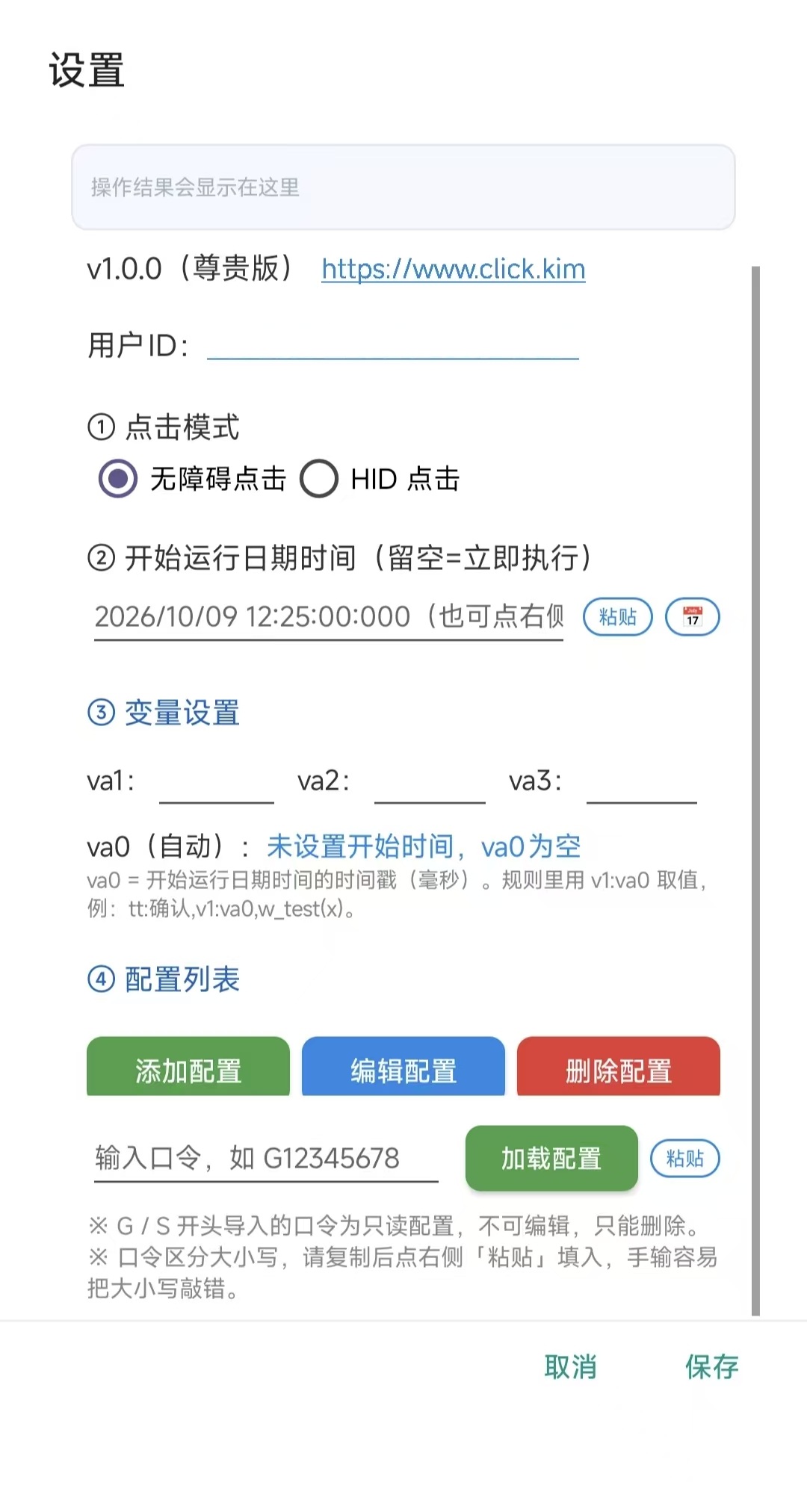
设置界面顶部信息
- 版本号:显示当前脚本版本,如
v1.0.0(尊贵版)。 - 用户ID:显示 Hamibot 的用户 ID,点一下即复制到剪贴板。
- 官网:网址
https://www.click.kim点一下即用浏览器打开。
设置界面分四块
- ① 口令加载:输入本站生成的 10 位口令,可把分享配置批量载入本地。口令区分大小写,请复制链接后用右侧「粘贴」按钮填入。
- ② 开始运行日期时间:到点才启动,留空 = 立即执行。输入框右侧【📅】按钮可弹出系统日期/时间滚轮(年/月/日/时/分)加秒/毫秒输入,选好自动填入;也可一键清空。手敲格式:
2026/10/09 12:25:00:000。 - ③ 变量设置:va0 / va1 / va2 / va3 三个全局变量,所有配置共用。va0为开始运行日期时间的时间截,没有设置开始时间则为空。va1 / va2 / va3 可以再文本框输入固定值。(非必填项,变量设置是配合自定义函数功能使用)
- ④ 配置列表:添加 / 编辑 / 删除配置;点某一行即选中为「当前配置」。
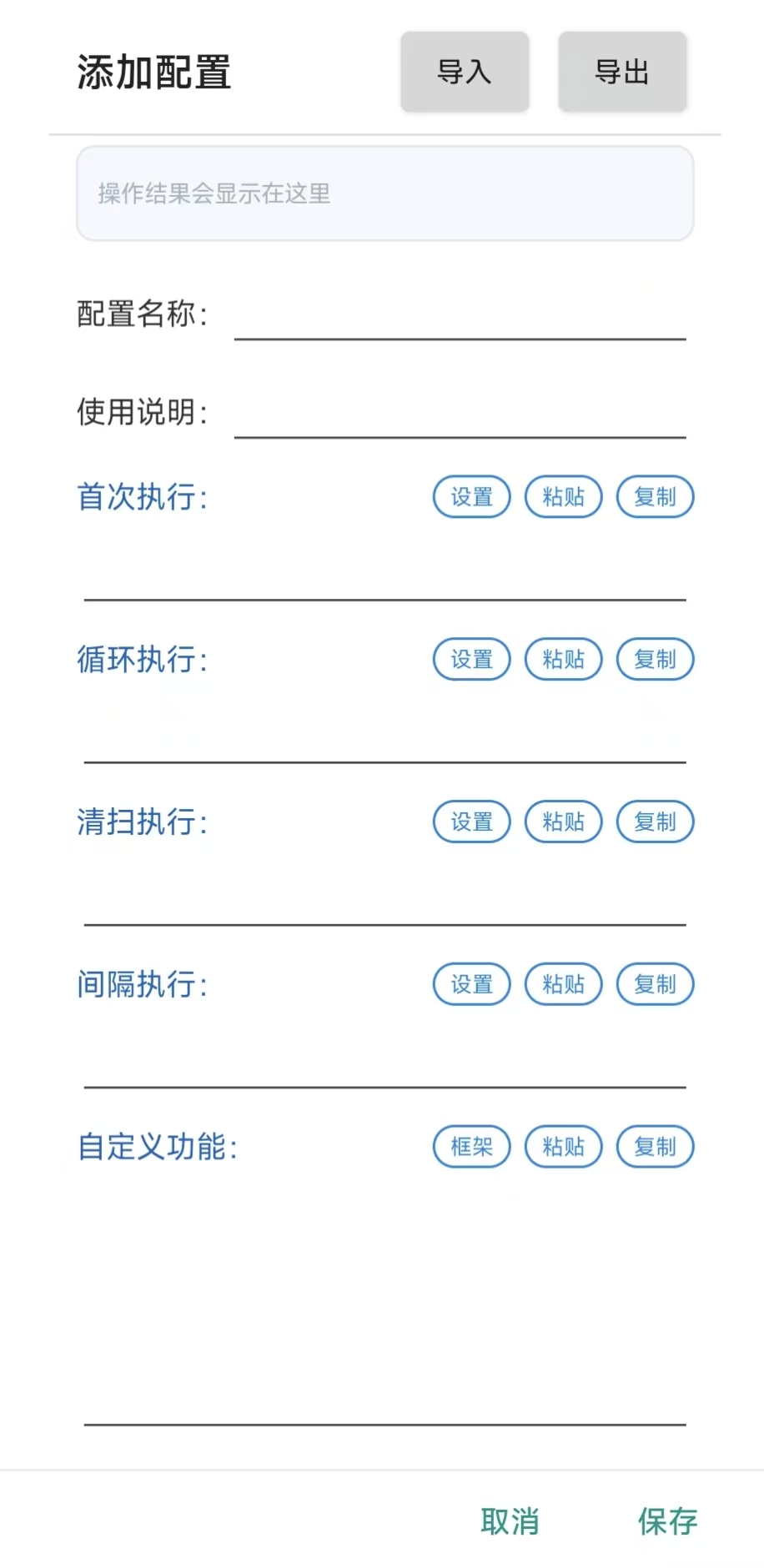 编辑配置对话框
- 配置名称 / 使用说明:本地显示用,不影响执行。
- 首次执行:整套流程开始前先执行一次(倒计时购物类动作放这里)。
- 循环执行:主循环反复执行的部分。
- 清扫执行:独立子线程 150ms 一轮,随时清掉弹窗等干扰。
- 间隔执行:独立子线程,按固定间隔(默认 30s)把规则整批跑一遍。
- 自定义功能:直接写 JS 代码(w_ 开头函数),启动时最先执行一遍。所有执行区均可调用自定义功能函数。
- 右上角【导入 / 导出】:导出为一行 7 段文本(名称 / 说明 / 首次 / 循环 / 清扫 / 间隔 / 自定义),可直接发给别人粘贴导入。
最后更新:2026-10-25 18:47:17